Обзор системы
Система предназначена для оперативного оповещения и управления процессом устранения нештатных ситуаций. Состоит из веб-интерфейса для диспетчеров и телеграм-бота для исполнителей.
Основные возможности
Создание уведомлений
Диспетчер создает уведомления о нештатных ситуациях через веб-интерфейс
Автоматическое оповещение
Система отправляет уведомления назначенным исполнителям через телеграм-бот
Отслеживание статусов
Реальное время отслеживания всех этапов выполнения заявки от принятия до завершения
Документирование работ
Исполнители добавляют описания, фотоотчеты и комментарии по результатам работ
Статусы заявок
| Статус | Описание |
|---|---|
| Открыта | Строка без цветной подсветки.Заявка создана, ожидает принятия исполнителем |
| Принята | Исполнитель принял заявку, направляется к месту |
| На месте | Исполнитель прибыл на место аварии |
| В работе | Исполнитель проводит первичный осмотр и работы |
| Завершена | Строка имеет зеленую подсветку.Работы выполнены, заявка закрыта |
| Просрочена | Строка имеет красную подсветку.Работы не выполнены, заявка не закрыта |
Руководство Диспетчера
Диспетчеры управляют системой через веб-интерфейс. Доступ предоставляется по индивидуальным учетным данным.
Создание новой заявки
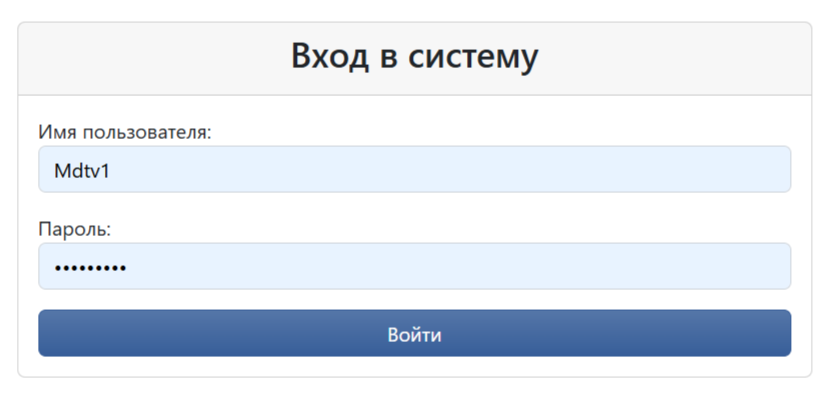
Вход в систему
Авторизуйтесь в веб-интерфейсе системы используя ваши учетные данные
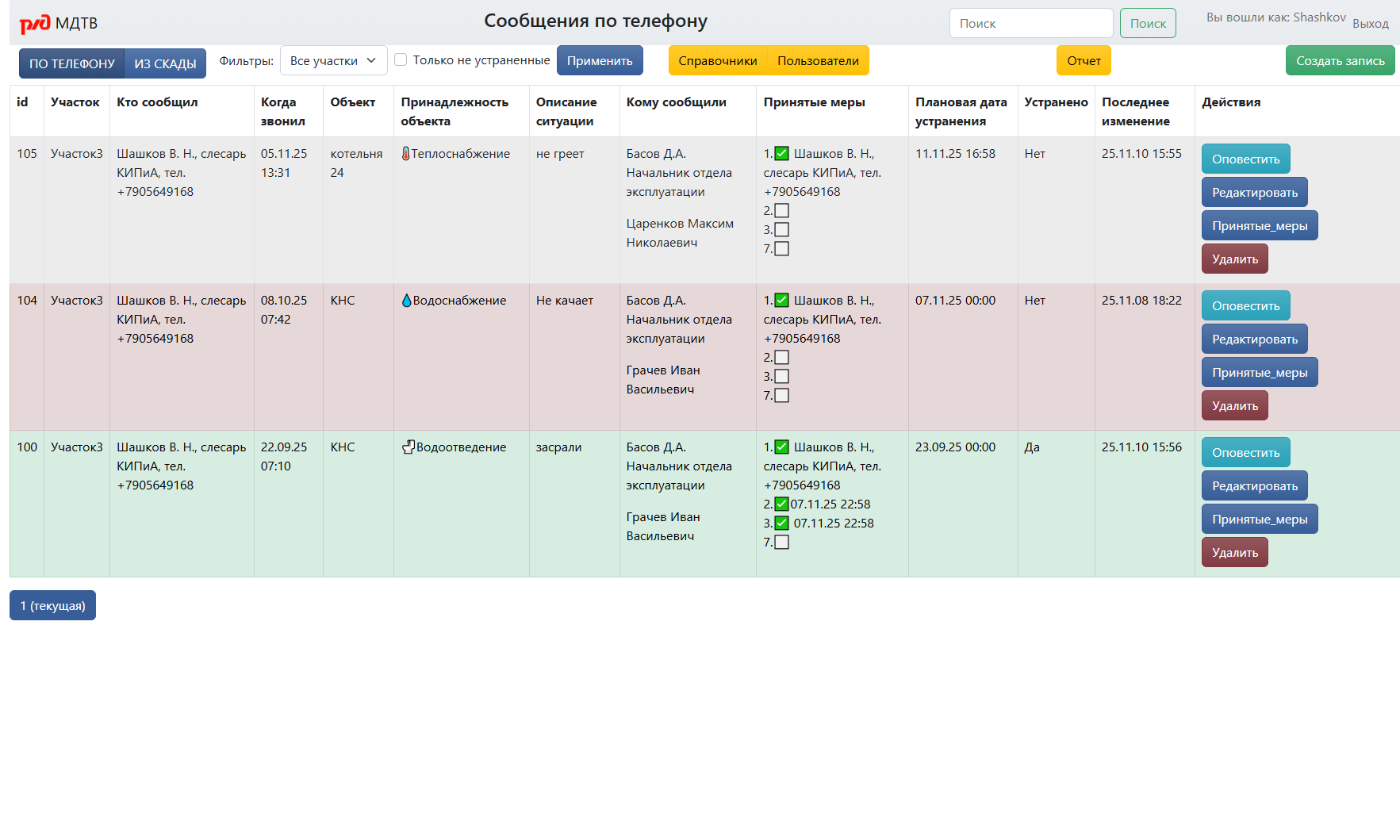
Главное окно
Основное окно работы с системой
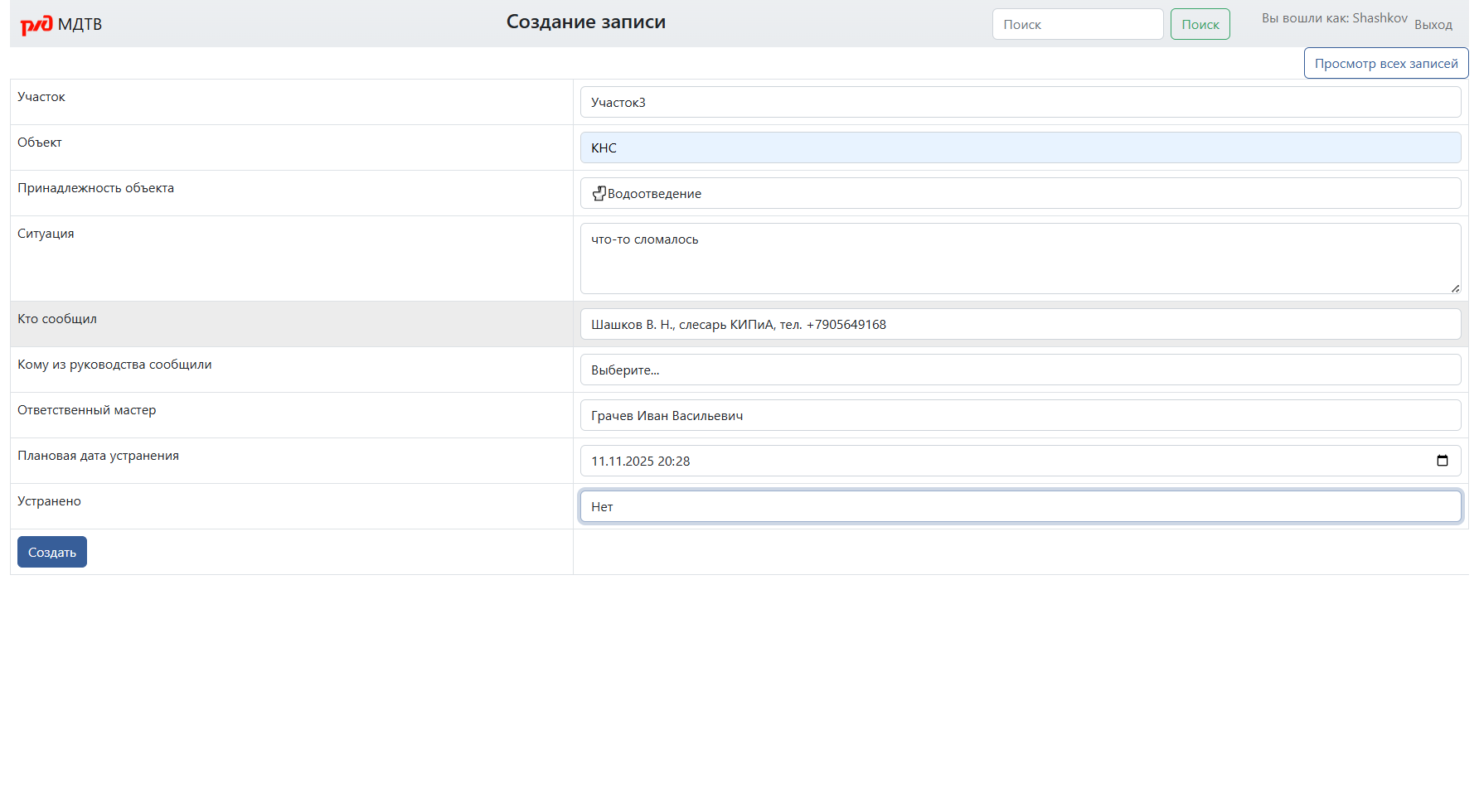
Создание записи
Копка "Создать запись" Вызывает форму создания новой записи. Заполните все обязательные поля:
- Участок
- Объект/местоположение
- Принадлежность
- Кто сообщил
- Кому из руководства сообщили
- Ответственный мастер
- Плановая дата устранения
- Устранено
После заполнения формы нажмите кнопку "Создать". Новая запись будет добавлена на главную страницу
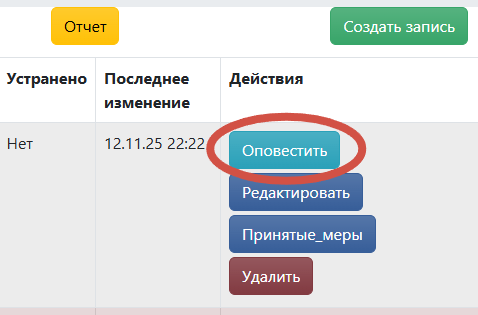
Отправка уведомления
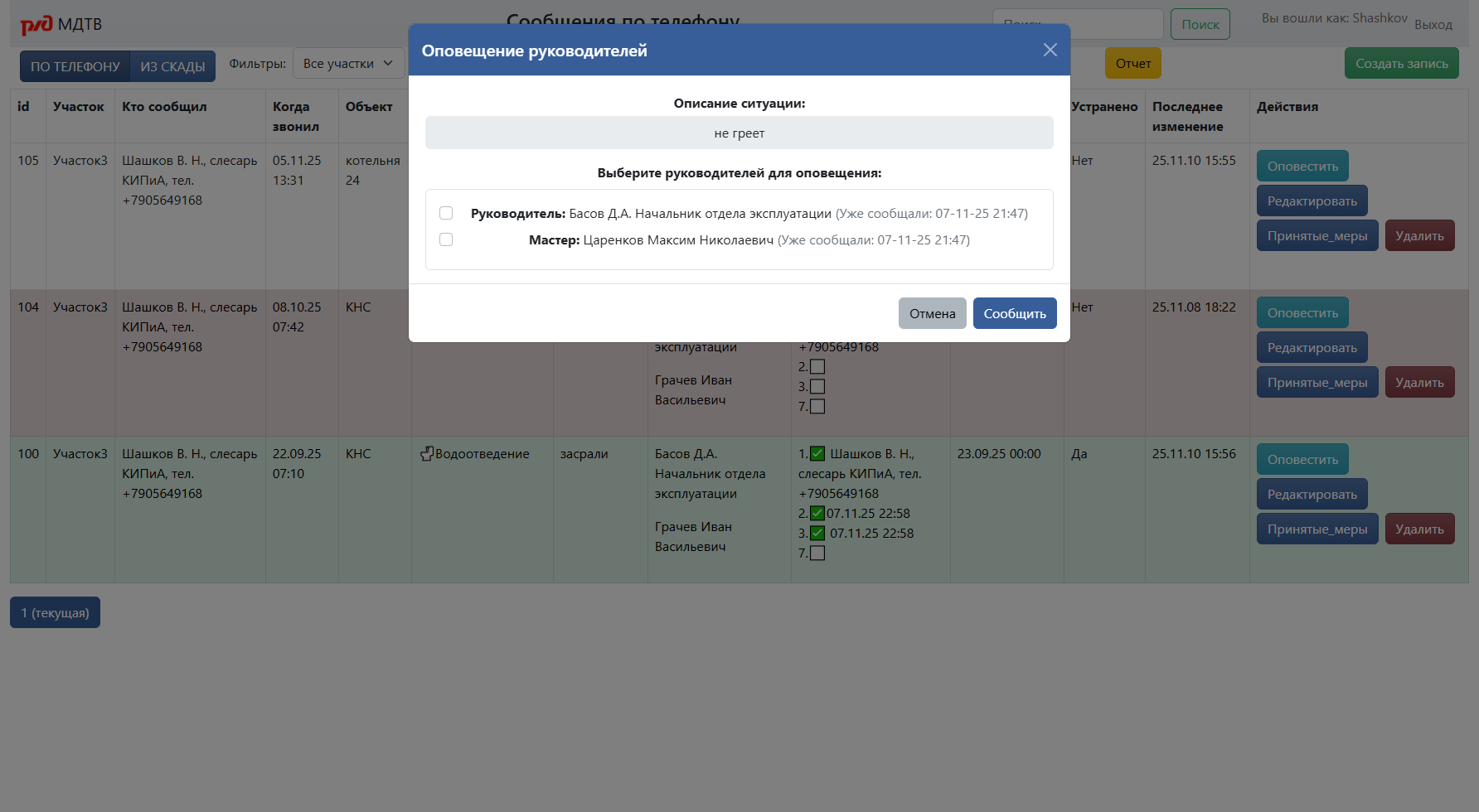
После создания записи в графе "Действия" появляется кнопка "Оповестить"
Отправка уведомления
При нажатиии кнопки "Оповестить" выводится окно оповещения руководителей и мастеров.
Для отправки сообщения требуется поставить отметку перед нужными фамилиями и нажать кнопку "Сообщить"
Принятие мер по ситуации
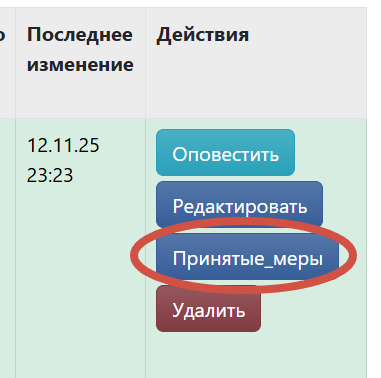
Кнопка "Принять меры"
Нужно нажать для перехода к окну "Процесс реагирования на ситуацию"
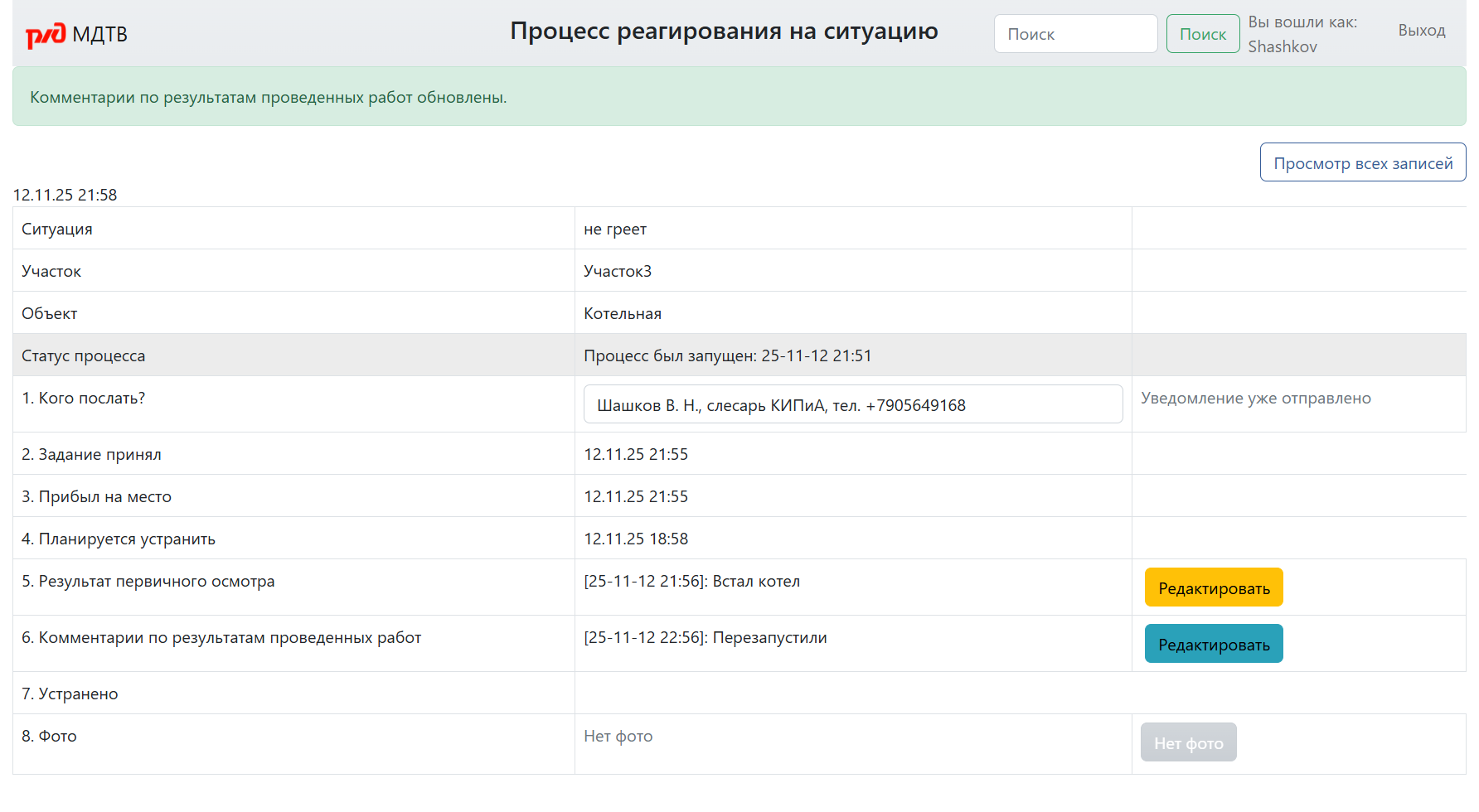
Процесс реагирования на ситуацию
Окно позволяет управлять процессом работы с нештатной ситуацией, назначать исполнителей и контролировать все этапы работ.
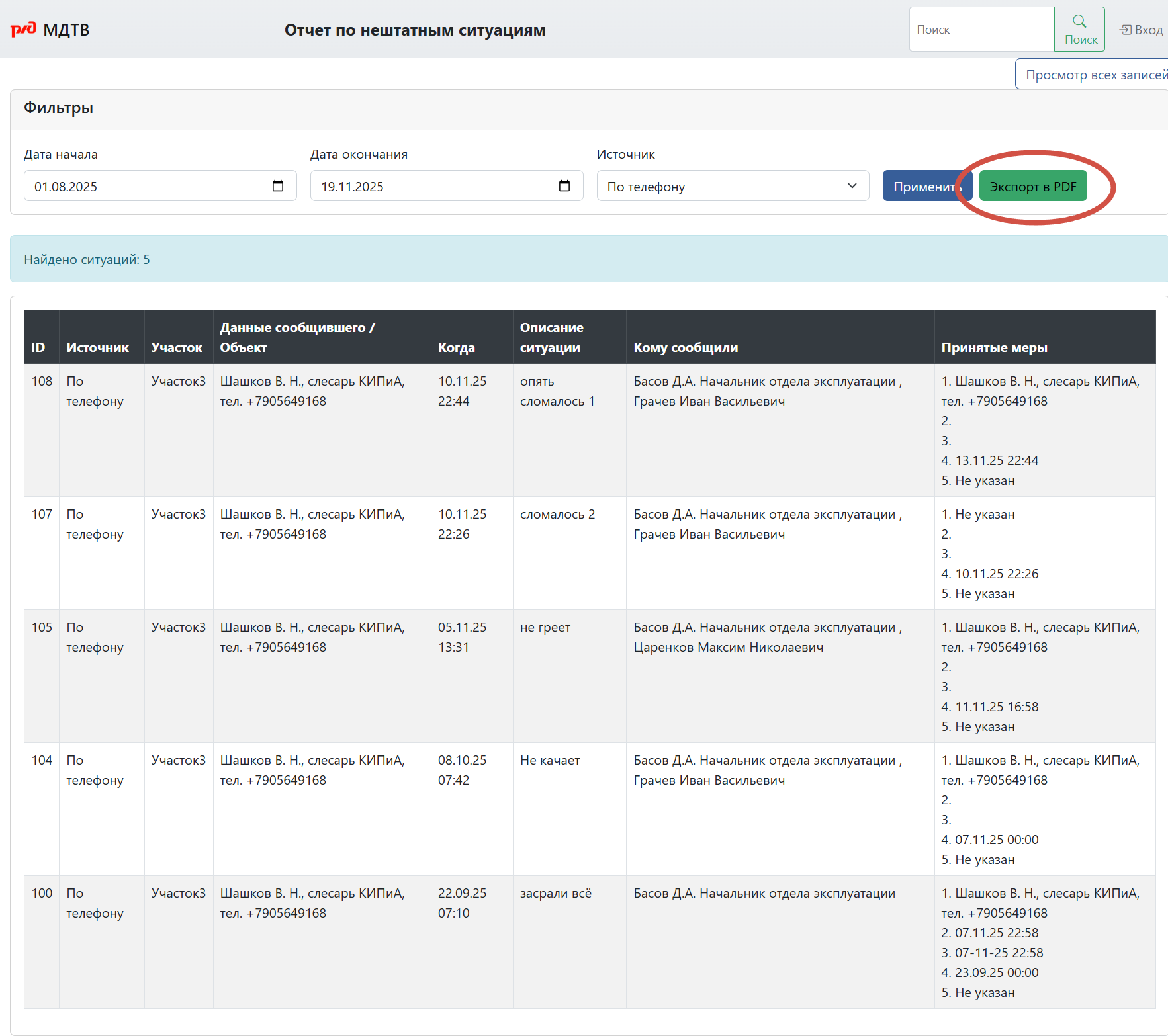
Экспорт отчетов
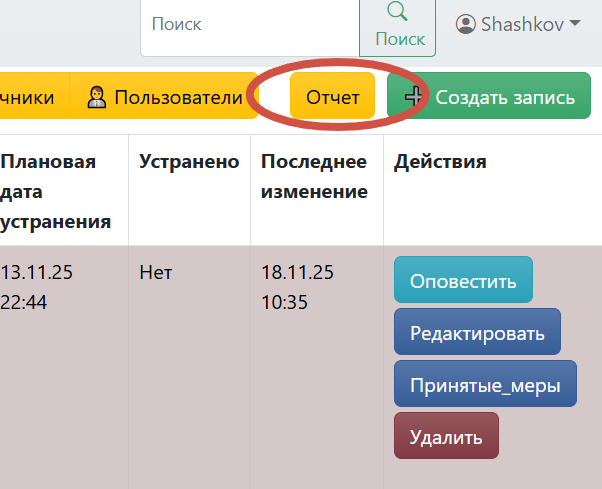
Используйте функцию экспорта для создания отчетов по выполненным работам за выбранный период
Экспорт отчетов
Используйте функцию экспорта для создания отчетов по выполненным работам за выбранный период
Управление пользователями
Добавление исполнителей
В разделе "Пользователи" вы можете добавлять новых исполнителей, указывая их Telegram ID

Назначение прав
Определяйте права доступа для разных категорий пользователей

Руководство по работе с чат-ботом
Исполнители взаимодействуют с системой через телеграм-бота. Для начала работы необходимо начать диалог с ботом и пройти авторизацию.
Начало работы
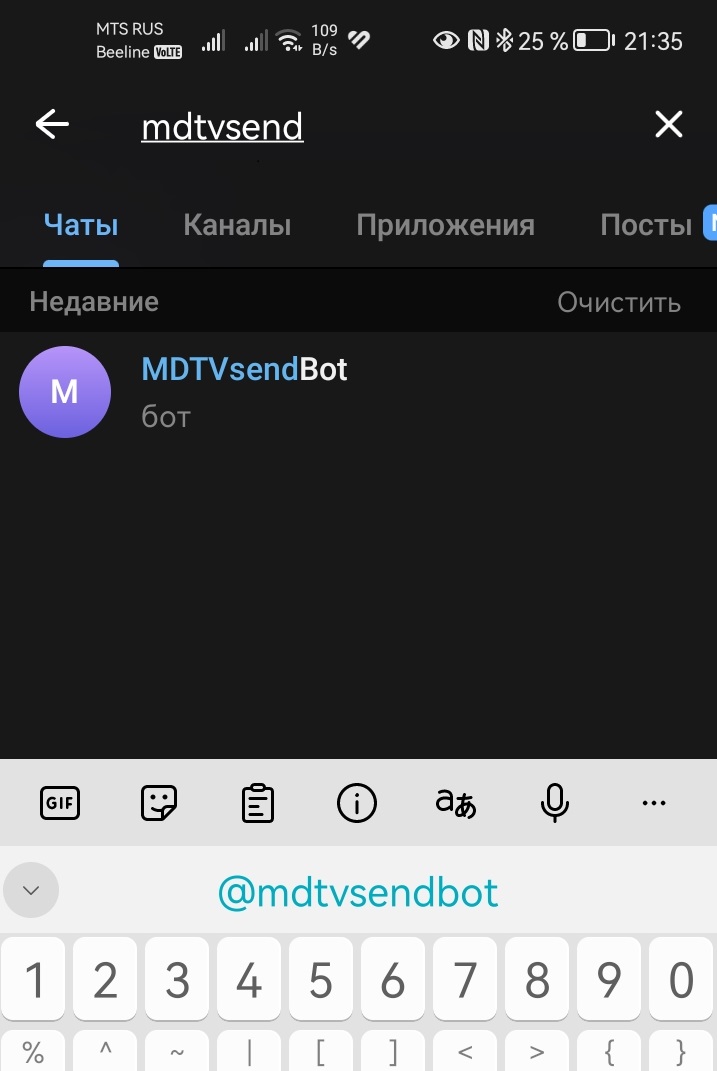
Поиск бота
Найдите бота в Telegram по имени: @MDTVsendBot
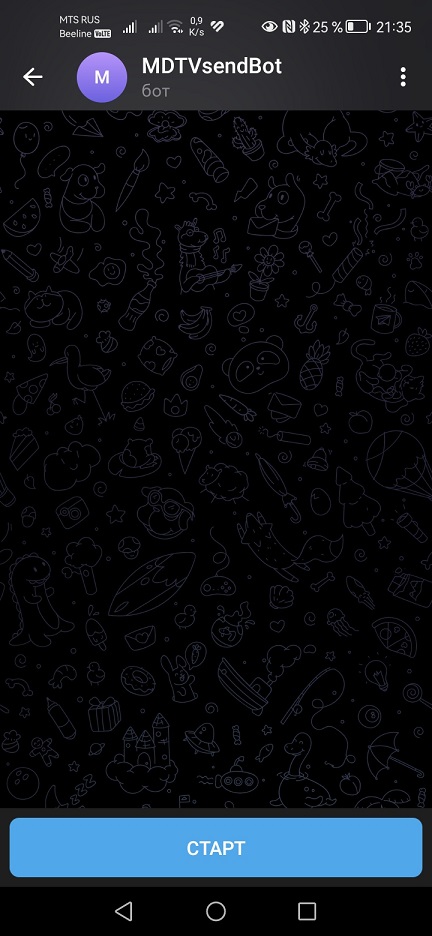
Запуск бота
Нажмите кнопку "START" или отправьте команду /start для начала работы
Авторизация
Предоставьте боту необходимые данные для идентификации, если это требуется

Работа с уведомлениями
Получение уведомления
При поступлении новой заявки бот пришлет сообщение с деталями ситуации и кнопкой "Принял"

Принятие заявки
Нажмите "Принял" для подтверждения получения задания. Бот обновит статус заявки

Подтверждение прибытия
По прибытии на место нажмите "Прибыл на место". Бот запросит первичное описание ситуации

Добавление информации
Первичное описание
Опишите ситуацию на месте. Можно отправлять текстовые сообщения и фотографии
Важно: В подписи к фото обязательно укажите ID ситуации

Завершение описания
После добавления всей информации нажмите "Завершить первичное описание"

Комментарии по работам
Добавьте информацию о выполненных работах, использованных материалах и итогах

Завершение заявки
После добавления всех комментариев нажмите "Завершить комментарии", затем "Выполнил" для закрытия заявки

Основные команды бота
Справка
Команда /info - показывает справочную информацию

Тест
Команда /test - проверяет работу бота

Пример уведомления
Кнопка "Пример уведомления" в справке - показывает тестовое уведомление для ознакомления

Часто задаваемые вопросы
Общие вопросы
Как получить доступ к системе?
Диспетчерам доступ предоставляется через веб-интерфейс. Исполнителям необходимо начать диалог с телеграм-ботом и пройти авторизацию.
Что делать, если бот не отвечает?
Проверьте подключение к интернету. Если проблема сохраняется, отправьте команду /start для перезапуска бота. Если проблема не решена, обратитесь в техническую поддержку.
Как узнать ID своей заявки?
ID заявки указывается в уведомлении от бота. Также его можно найти в веб-интерфейсе системы в разделе "Мои заявки".
Проблемы и решения
Не приходят уведомления
Убедитесь, что вы начали диалог с ботом и отправили команду /start. Проверьте, не заблокирован ли бот в настройках приватности Telegram.
Не удается отправить фото
Убедитесь, что в подписи к фото указан ID ситуации. Размер фото не должен превышать 10 МБ. Проверьте подключение к интернету.
Забыл ID ситуации
Вы можете найти ID в истории сообщений с ботом или запросить список активных заявок через веб-интерфейс (для диспетчеров).
Ошибка при нажатии кнопки
Обновите интерфейс бота, отправив команду /start. Если ошибка повторяется, сделайте скриншот и обратитесь в техническую поддержку.
Контакты и поддержка
Если у вас возникли проблемы с работой системы или есть предложения по улучшению, обратитесь в соответствующую службу поддержки.
Техническая поддержка
Решение технических проблем с системой и ботом
Email: support@company.com
Телефон: +7 (XXX) XXX-XX-XX
Часы работы: 9:00 - 18:00 (Пн-Пт)
Административная поддержка
Вопросы по работе с заявками, доступом пользователей
Email: admin@company.com
Телефон: +7 (XXX) XXX-XX-XX
Часы работы: 9:00 - 18:00 (Пн-Пт)
Экстренная связь
Для срочных вопросов в нерабочее время
Телефон: +7 (XXX) XXX-XX-XX
Доступность: 24/7
Дополнительные ресурсы
Видеоинструкции
Обучающие видео доступны на корпоративном канале
Обновления системы
Информация о последних обновлениях публикуется в корпоративном чате